Excel eğitmeni olmak: İş senaryolarıyla fark yaratan online eğitim
· Hocayla Akademi
Excel çok anlatıldı; fark iş senaryosunda. Seviye seçimi, Türkçe ve İngilizce formül farkları, okunur ekran kaydı, alıştırma ve çözüm dosyaları ve senaryo sorularıyla Excel eğitimi hazırlamak.
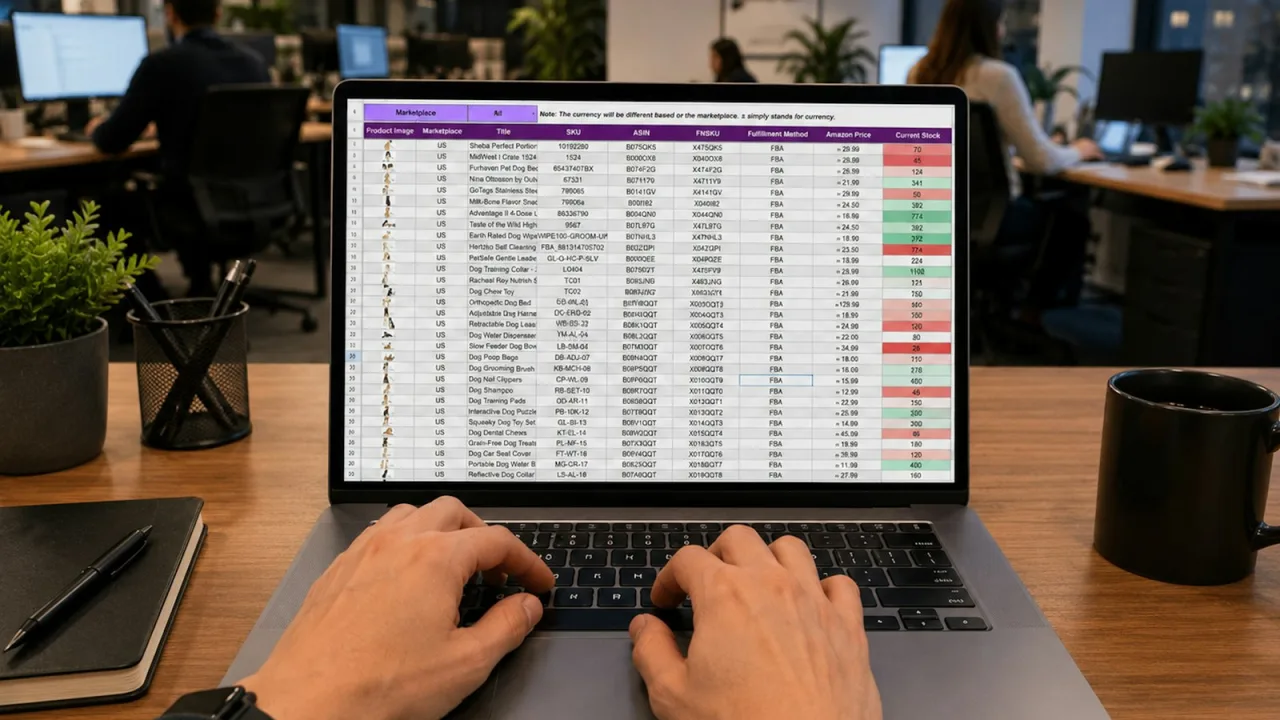
Excel, internette en çok anlatılan konulardan biri. “Bu kadar anlatılmış bir konuda benim eğitimime kim bakar?” diye düşünüyorsan haklı bir soru soruyorsun. Ama öğrencilerin zorlandığı şey genel bir Excel anlatımı bulmak değil; kendi işlerindeki bir sorunu Excel’le baştan sona çözmeyi gösteren, düzenli ve alıştırma dosyalarıyla desteklenmiş bir eğitim bulmak. Excel eğitmeni olmak isteyen biri için fark, formül listesinden değil; seçtiğin iş senaryosundan, verdiğin dosyalardan ve kime anlattığından doğar. Bu yazıda o farkı nasıl kuracağını adım adım ele alıyoruz.
Excel çok anlatıldı: Senin farkın nerede?
“Sıfırdan Excel” başlıklı bir eğitim, benzerlerinin arasında kolayca kaybolur. Oysa “Küçük bir deponun stok takibini Excel’de kurmak” başlığı, kimin için hazırlandığını ve sonunda ne elde edileceğini ilk bakışta söyler. İş senaryosuyla kurulan bir eğitimde formüller kendi başına bir konu değil, bir işi bitirmek için kullanılan araçlardır. Öğrenci DÜŞEYARA’yı ezberlemek yerine “Ürün koduyla fiyatı nasıl getiririm?” sorusunun cevabı olarak öğrenir ve ertesi gün işinde kullanır.
Senaryo seçerken kendi iş deneyimine bak. Hangi tabloyu yıllardır sen hazırlıyorsun, hangi raporu her ay sen çıkarıyorsun? Birkaç örnek:
- Depo ve stok: Giriş-çıkış kaydı, kritik stok uyarısı, sayım farkı kontrolü.
- Ön muhasebe: Cari hesap ekstresi, vade takibi, aylık gelir-gider özeti.
- Satış raporu: Temsilci ve bölge bazında satış, hedef ile gerçekleşenin karşılaştırması, özet tablo ve grafik.
- İnsan kaynakları: Puantaj, izin takibi, vardiya çizelgesi.
- Satın alma: Teklif karşılaştırma tablosu, tedarikçi listesi.
Hedef kitleni tek cümleyle yaz
“Bu eğitim, … için.” Örneğin: “Bu eğitim, küçük bir işletmede satış verisini elle toplayan ve her ay aynı raporu sıfırdan hazırlayan büro çalışanları için.” Bu cümle; seviyeni, örnek verini, hatta ders başlıklarının dilini belirler. Eğitim sayfandaki “kimler için” ve “kazanımlar” bölümlerini de bu cümleden türetebilirsin.
Seviye seçimi ve ön koşullar
Excel eğitimlerinde en sık yaşanan hayal kırıklığı seviye uyumsuzluğudur: Yeni başlayan biri ileri düzey bir eğitimde kaybolur, deneyimli biri de giriş derslerinde sıkılır. Seviyeni açıkça seç ve sayfada yaz.
- Başlangıç: Hücre, satır ve sütun mantığı; veri girişi, biçimlendirme, basit formüller, sıralama ve süzme.
- Orta: Göreli ve mutlak başvuru, koşullu işlevler, arama işlevleri, özet tablo, koşullu biçimlendirme, veri doğrulama.
- İleri: Birden çok tabloyu birleştirmek, dinamik dizi işlevleri, dışarıdan veri alıp dönüştürmek, makrolar.
Ön koşulları somut yaz. “Temel bilgisayar bilgisi” yerine “Bir dosyayı açıp kaydedebiliyor, hücreye veri girip toplama formülü yazabiliyor olmalısın” demek, öğrencinin kendini doğru değerlendirmesini sağlar. Kullanılacak Excel sürümü de bir ön koşuldur; bunu aşağıda ayrıca ele alıyoruz.
Türkçe ve İngilizce arayüz: Aynı formül, iki ayrı yazım
Excel’de işlev adları arayüz diline göre değişir. Türkçe Excel’de DÜŞEYARA olan işlev, İngilizce Excel’de VLOOKUP’tır. Öğrencilerin bir kısmı işyerinde İngilizce, evde Türkçe Excel kullanır; internette bulduğu bir formülü yapıştırdığında çalışmamasının sebebi çoğu zaman budur.
İkinci fark ayraçtır. Türkçe bölge ayarlarında ondalık ayracı virgül olduğu için formüldeki bağımsız değişkenler noktalı virgülle ayrılır: =DÜŞEYARA(A2;Ürünler!A:C;3;YANLIŞ). İngilizce ayarlarda aynı formül virgülle yazılır: =VLOOKUP(A2,Ürünler!A:C,3,FALSE). Tarih biçimi de bölgeye göre değişir; gün.ay.yıl ile ay/gün/yıl karışıklığı özellikle dışarıdan alınan verilerde sık yaşanır.
- Eğitimin başında hangi dil ve bölge ayarıyla kayıt yaptığını söyle.
- Bir işlevi ilk kullandığında iki adını birlikte an: “DÜŞEYARA, İngilizce arayüzde VLOOKUP.”
- Ayraç farkını ilk formül dersinde bir kez göster; yanlış ayraçla karşılaşılan hata mesajını da ekranda göster.
- İşlev adlarının iki dildeki karşılıklarını bir metin derste ya da indirilebilir bir dosyada topla.
Sürüm farkları: Herkesin Excel’i aynı değil
Abonelikle güncellenen Excel sürümlerinde bulunan bazı işlevler eski sürümlerde yoktur. Örneğin ÇAPRAZARA (XLOOKUP) ya da FİLTRE (FILTER) gibi yeni işlevler eski sürümlerde çalışmaz; dosya böyle bir sürümde açılıp yeniden hesaplandığında formül genellikle #AD? hatası verir. Menülerin yeri ve adı da sürümden sürüme değişebilir; Mac ile Windows arasında bazı kısayollar farklıdır. Google E-Tablolar temel işlevlerin çoğunu destekler, ancak Excel makroları orada çalışmaz ve bazı menüler, işlevler farklı davranır.
- Eğitim sayfasında ve ilk derste kullandığın sürümü belirt.
- Yeni bir işlev anlatıyorsan eski sürümdeki karşılığını da göster: ÇAPRAZARA’nın yanında DÜŞEYARA ya da İNDİS ile KAÇINCI birleşimi gibi.
- Google E-Tablolar kullanan öğrenciler için hangi derslerin aynen uygulanabileceğini, hangilerinin farklı olduğunu kısa bir notla açıkla. Eğitimin tamamen E-Tablolar üzerine kuruluysa bunu başlıkta söyle.
Ekran kaydı: Hücre okunmuyorsa ders de anlaşılmaz
Excel eğitimi neredeyse tamamen ekran kaydıyla anlatılır ve en büyük sorun okunabilirliktir. Senin geniş monitöründe rahat okunan hücre, öğrencinin dizüstü bilgisayarında ya da telefonunda seçilemez.
- Yakınlaştır: Excel’in sağ alt köşesindeki yakınlaştırma ayarını büyüt; yalnızca üzerinde çalıştığın alan ekranda kalsın. Formül çubuğunu genişlet ki uzun formüller yarıda kesilmesin.
- Okunur çözünürlükte kaydet: Çok yüksek çözünürlüklü bir ekranı olduğu gibi kaydetmek yazıları küçültür. Kaydı makul bir çözünürlükte al ya da ekran ölçeklendirmesini büyüt, sonra küçük bir ekranda izleyerek dene.
- Kısayolu sesli söyle: “F4’e basıyorum, hücre başvurusu sabitlendi.” Öğrenci bastığın tuşu göremez; söylemezsen yaptığın şey sihir gibi görünür. Bazı kısayollar işletim sistemine ve arayüz diline göre değişebildiği için Mac kullanıcılarına karşılığını da söyle.
- İmleci belirginleştir: İşletim sisteminin erişilebilirlik ayarlarından imleci büyütebilir ya da rengini değiştirebilirsin. Hangi hücrede olduğunu da söyle: “C2’deyim, formülü buraya yazıyorum.”
- Yavaş ilerle: Bir aralığı seçerken, sürüklerken ve menüde gezinirken acele etme; öğrenci senin hızında değil, kendi hızında takip eder.
- Örnek veri kullan: Gerçek müşteri, çalışan ya da firma verisi ekranda görünmesin. Örnek olduğu açıkça anlaşılan bir veri seti hazırla; aynı dosyayı öğrenciye de ver.
- Bildirimleri kapat: Ekranın köşesinde beliren bir mesaj hem dikkat dağıtır hem de kişisel bilgi gösterebilir.
Ses, ışık ve kayıt düzeniyle ilgili genel öneriler için ilk online eğitim rehberimize göz atabilirsin.
Her derse alıştırma ve çözüm dosyası
Excel izleyerek değil, yaparak öğrenilir. Hocayla’da her derse indirilebilir ders materyali ekleyebilirsin; materyalleri yalnızca eğitime kayıtlı öğrenciler indirir. Excel eğitiminde bunun en verimli kullanımı, her ders için iki dosya vermektir:
- Alıştırma dosyası: Dersin başındaki hâl. Öğrenci videoyu izlerken aynı adımları bu dosyada uygular.
- Çözüm dosyası: Dersin sonundaki hâl. Öğrenci takıldığında kendi dosyasını bununla karşılaştırır.
Dosya adlarını ders sırasıyla eşleştir; örneğin “05-stok-uyarisi-alistirma.xlsx” ve “05-stok-uyarisi-cozum.xlsx”. Dosyanın ilk sayfasına kısa bir talimat sekmesi koymak, öğrencinin videoya dönmeden ne yapacağını hatırlamasını sağlar. Bölüm sonlarına videosuz, yalnızca dosyayla çözülen ek alıştırmalar da ekleyebilirsin.
Bir not: Ders materyali olarak kabul edilen dosya türleri arasında makrolu Excel biçimi (xlsm) yok. Makro anlatıyorsan kodu düz metin ya da PDF olarak ver; öğrenci kodu kendi dosyasına kendisi eklesin.
Metin dersleri: Formül sözlüğü ve kontrol listeleri
Hocayla’da bir ders video ya da metin olabilir. Her şeyi video olarak çekmek zorunda değilsin: Bir işlev sözlüğü, sık görülen hata mesajlarının listesi ya da rapor hazırlarken izlenecek kontrol listesi metin ders olarak çok daha kullanışlıdır. Metin derste ara başlık, kalın yazı, madde ve numaralı liste kullanabilirsin; ancak tablo ve görsel eklenemez. Bu yüzden sözlüğü madde madde yaz:
- DÜŞEYARA (VLOOKUP): Bir tablonun ilk sütununda değeri arar, aynı satırdaki başka bir sütundan sonuç getirir.
- ÇAPRAZARA (XLOOKUP): Yeni sürümlerde bulunan, aramayı her yöne yapabilen arama işlevi.
- EĞER (IF): Koşul doğruysa bir sonuç, yanlışsa başka bir sonuç verir.
- ETOPLA (SUMIF) ve ÇOKETOPLA (SUMIFS): Bir ya da birden çok koşula uyan değerleri toplar.
- EĞERSAY (COUNTIF): Koşula uyan hücreleri sayar.
- EĞERHATA (IFERROR): Formül hata verirse senin belirlediğin sonucu gösterir.
Satırları ve sütunları olan bir tabloya gerçekten ihtiyaç varsa, onu xlsx ya da PDF dosyası olarak ders materyaline ekle.
Sınavda senaryo soruları
“DÜŞEYARA hangi amaçla kullanılır?” sorusu ezberi ölçer. Daha iyi bir soru şöyle kurulabilir: “Stok listesinde ürün koduyla fiyat getiren formül bazı satırlarda #YOK hatası veriyor. Ürün kodları iki listede de görünüyor. En olası sebep hangisidir?” Doğru şık, kodlardan birinin sonunda fark edilmeyen bir boşluk olması ya da kodun bir listede sayı, diğerinde metin olarak saklanması olabilir.
Sınavlarda tek yanıtlı, çok yanıtlı ve doğru/yanlış soru türlerini kullanabilir, her soruya bir çözüm açıklaması yazabilirsin. Sınavı bir dersin, bir bölümün ya da eğitimin sonuna koyabilirsin. Senaryo sorularını ilgili alıştırma dosyasına dayandırmak, öğrencinin soruyu dosyayı açıp deneyerek çözmesine de imkân verir.
Örnek müfredat: Küçük işletme için aylık satış raporu
- Giriş: bitmiş raporu görmek ve eğitimin akışı
- Ham veriyi temizlemek: boşluklar, yinelenen satırlar, metin olarak saklanmış sayılar
- Veriyi tabloya dönüştürmek ve adlandırmak
- Ürün ve temsilci bilgisini arama işlevleriyle getirmek
- Koşullu toplamlarla bölge ve temsilci özeti
- Özet tablo ile aylık karşılaştırma
- Hedef ile gerçekleşen için koşullu biçimlendirme
- Grafik ve tek sayfalık rapor düzeni
- Sık yapılan hatalar ve çözümleri
- Kapanış sınavı: senaryo soruları
Platform yeni olduğu için eğitimler hâlâ hazırlanıyor. Excel ve elektronik tablolar kategorisine ve diğer beyaz yaka eğitimlerine bakarak bu alanda hangi senaryoların henüz anlatılmadığını görebilirsin.
Sıkça sorulan sorular
Excel eğitmeni olmak için bir sertifikam olması gerekir mi?
Hayır. Eğitmen başvurusunda ünvanını, ana konunu ve kısa özgeçmişini yazarsın; belge yükleme adımı yoktur. Hazırladığın eğitim ise yayına girmeden önce Hocayla ekibi tarafından incelenir. Excel’i yıllardır bir iş alanında kullanıyorsan, bu deneyim eğitiminin en güçlü yanıdır.
Hangi Excel sürümüyle kayıt yapmalıyım?
Kendi kullandığın ve hedef kitlenin de kullandığını düşündüğün sürümle. Önemli olan sürümü açıkça belirtmek ve yeni işlevler için eski sürümlerdeki karşılığını da göstermektir.
Google E-Tablolar için ayrı bir eğitim mi hazırlamalıyım?
Temel konuların çoğu iki programda benzerdir ama menüler, bazı işlevler ve makrolar farklıdır. Hedef kitlen ağırlıklı olarak E-Tablolar kullanıyorsa ayrı bir eğitim daha anlaşılır olur; değilse ilgili derslere kısa bir farklar notu eklemek yeterli olabilir.
Eğitimde kendi iş yerimin dosyalarını kullanabilir miyim?
Kullanmamalısın. Gerçek müşteri, çalışan ya da fiyat bilgisi hem kişisel verilerin korunması hem de ticari sır açısından risklidir. Gerçeğe benzeyen ama tamamen örnek verilerle hazırlanmış dosyalar aynı işi görür.
Excel’le iş çözmeyi biliyorsan bunu öğretmeye dönüştürebilirsin. Eğitmen başvurunu yap, ilk senaryonu seç ve müfredatını bugün kâğıda dök.