Excel öğrenmek: İş hayatında gerçekten gereken formüller
· Hocayla Akademi
Yüzlerce fonksiyonu ezberlemek yerine iş hayatında gerçekten kullanılan Excel formüllerini, özet tabloyu, kısayolları, veri temizliğini ve pratik yapabileceğin örnek iş senaryolarını bir araya getirdik.
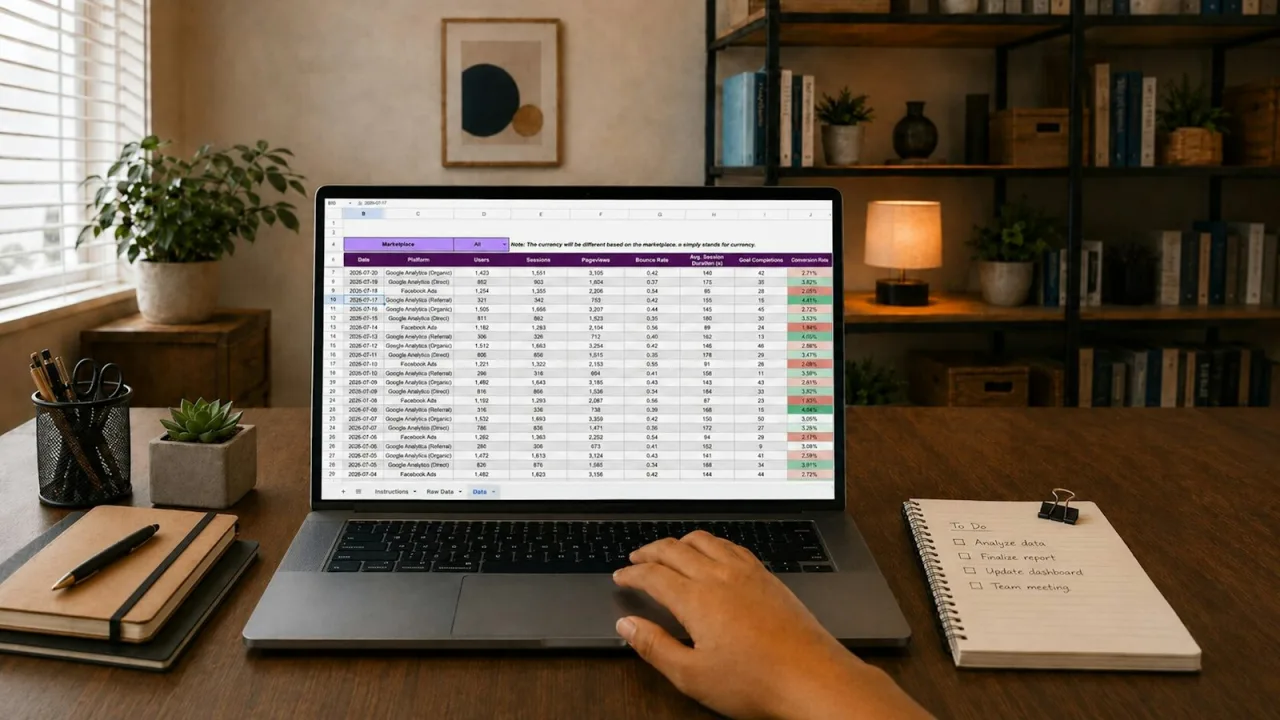
Excel öğrenmek istiyorsun ama nereden başlayacağını bilmiyor musun? İş ilanlarında “iyi derecede Excel” ifadesi çok sık geçer, ancak bunun neyi kapsadığı nadiren açıklanır. Bu rehberde iş hayatında gerçekten kullanılan Excel formüllerini, öğrenme sırasını, sık yapılan hataları ve pratik yapmak için örnek senaryoları anlatıyoruz. Amaç yüzlerce fonksiyonu ezberlemek değil; günlük işte karşına çıkacak tabloları hızlı ve doğru şekilde çözebilmek.
İş hayatında Excel neden bu kadar önemli?
Satış raporları, stok listeleri, cari ekstreler, personel puantajı, teklif tabloları, bütçe planları… Pek çok ofiste bu işlerin önemli bir kısmı hâlâ elektronik tablolarda yürür. Muhasebe, satın alma, insan kaynakları, lojistik ya da satış gibi farklı departmanlarda çalışan biri için Excel, günün önemli bir bölümünü geçirdiği araçtır.
İyi Excel bilmek, aynı işi daha kısa sürede ve daha az hatayla yapmak demektir. Elle toplanan bir sütun yerine doğru kurulmuş bir formül, saatler süren bir kopyala-yapıştır işi yerine bir özet tablo kullanmak hem zaman kazandırır hem de raporlarına güveni artırır.
Excel öğrenmeye başlamadan önce bilmen gereken temeller
- Hücre, satır, sütun ve sayfa: Her hücrenin bir adresi vardır (ör. B3). Formüller bu adreslerle çalışır.
- Veri türleri: Sayı, metin ve tarih. Excel’in “sayı gibi görünen metin”i toplamaması en sık karşılaşılan sorunlardan biridir.
- Formül yazımı: Formüller eşittir işaretiyle başlar. Türkçe Excel’de fonksiyon adları Türkçedir (TOPLA, EĞER gibi) ve bağımsız değişkenler genellikle noktalı virgülle ayrılır.
- Göreceli ve mutlak başvuru: Formülü aşağı kopyaladığında adres kayar. Sabit kalmasını istediğin hücreyi $A$1 biçiminde sabitlersin. Formülü yazarken F4 tuşu bu dolar işaretlerini hızlıca ekler.
- Tablo düzeni: Her sütunun tek bir başlığı, her satırın tek bir kaydı olsun. Birleştirilmiş hücreler ve boş satırlar ileride formülleri ve filtreleri bozar.
İş hayatında en çok kullanılan Excel formülleri
Aşağıdaki formüller Türkçe Excel adlarıyla verilmiştir. İngilizce arayüz kullanıyorsan parantez içindeki karşılıklarını arayabilirsin.
Temel hesap formülleri
- TOPLA (SUM): Bir aralığı toplar. =TOPLA(C2:C100)
- ORTALAMA (AVERAGE), MİN, MAK: Ortalama, en küçük ve en büyük değer.
- YUVARLA (ROUND): Para hesaplarında kuruş farklarını önlemek için çok önemlidir. =YUVARLA(C2*1,2;2)
- BAĞ_DEĞ_SAY (COUNT) ve BAĞ_DEĞ_DOLU_SAY (COUNTA): Dolu hücreleri sayar.
Koşullu formüller
- EĞER (IF): Bir koşula göre farklı sonuç verir. =EĞER(D2>=50;"Geçti";"Kaldı")
- ETOPLA (SUMIF) ve ÇOKETOPLA (SUMIFS): Belirli koşulu sağlayan satırları toplar. Örneğin bir müşterinin yalnız belirli aydaki satışlarını toplamak için birebirdir.
- EĞERSAY (COUNTIF) ve ÇOKEĞERSAY (COUNTIFS): Koşulu sağlayan satırları sayar; örneğin vadesi geçmiş fatura adedi.
- EĞERHATA (IFERROR): Hata yerine anlamlı bir değer gösterir; arama formülleriyle birlikte çok kullanılır.
Arama ve eşleştirme formülleri
- DÜŞEYARA (VLOOKUP): Bir değeri listenin ilk sütununda arar ve aynı satırdaki başka bir sütunu getirir. Son bağımsız değişkene YANLIŞ yazarak tam eşleşme istemeyi unutma.
- ÇAPRAZARA (XLOOKUP): Excel’in yeni sürümlerinde bulunan, DÜŞEYARA’nın daha esnek hâli. Sola doğru da arayabilir ve sütun eklendiğinde bozulmaz.
- İNDİS + KAÇINCI (INDEX + MATCH): ÇAPRAZARA olmayan sürümlerde esnek arama için kullanılan klasik ikili.
Metin formülleri
- KIRP (TRIM): Fazla boşlukları temizler. Arama formülleri “eşleşme bulunamadı” diyorsa sebep çoğu zaman görünmeyen boşluklardır.
- SOLDAN, SAĞDAN, PARÇAAL (LEFT, RIGHT, MID): Bir metnin belirli kısmını alır; örneğin ürün kodunun ilk üç harfi.
- & işareti ya da METİNBİRLEŞTİR: Ad ve soyadı gibi alanları birleştirir.
Tarih formülleri
- BUGÜN (TODAY): Güncel tarihi verir; vade takibinde gecikme günü hesaplamak için kullanılır. =BUGÜN()-E2
- TAMİŞGÜNÜ (NETWORKDAYS): İki tarih arasındaki iş günü sayısını verir.
- AY, YIL, GÜN: Tarihten ilgili parçayı ayırır; aylık raporlarda gruplama için işe yarar.
Formül dışında mutlaka öğrenmen gereken Excel araçları
- Sıralama ve filtre: Ctrl+Shift+L ile filtreyi açıp kapatabilirsin. Büyük listelerde aradığını bulmanın en hızlı yolu.
- Tablo olarak biçimlendirme: Ctrl+T ile aralığı tabloya çevirdiğinde yeni satırlar formüllere otomatik dahil olur.
- Özet tablo (PivotTable): Binlerce satırlık veriyi birkaç tıklamayla müşteri, ay ya da ürün bazında özetler. İş hayatında en çok zaman kazandıran araçlardan biridir.
- Koşullu biçimlendirme: Vadesi geçen faturaları kırmızı, hedefi aşan satışları yeşil göstermek gibi.
- Veri doğrulama: Bir hücreye yalnız listeden seçim yapılmasını sağlar; elle yazım hatalarını azaltır.
- Grafikler: Raporunu anlaşılır kılmak için sade sütun ve çizgi grafikleri yeterlidir.
Zaman kazandıran Excel kısayolları
Formüller kadar kısayollar da hızını belirler. Fareye uzanmadan yapabildiğin her işlem, gün sonunda ciddi bir zaman farkı yaratır. Başlangıç için şu kısayolları öğrenmen yeterli:
- Ctrl + ok tuşları: Verinin sonuna ya da başına tek hamlede gider. Binlerce satırlık listelerde kaydırma çubuğuyla uğraşmazsın.
- Ctrl + Shift + ok tuşları: Bulunduğun hücreden verinin sonuna kadar seçim yapar.
- Ctrl + Z ve Ctrl + Y: Geri al ve yinele.
- F2: Hücreyi düzenleme moduna alır; formülün hangi hücrelere baktığını renkli olarak gösterir.
- Ctrl + D: Üstteki hücrenin içeriğini ya da formülünü seçili hücrelere aşağı doğru kopyalar.
- Ctrl + 1: Hücre biçimlendirme penceresini açar; tarih, para birimi ve yüzde biçimlerini buradan ayarlarsın.
- Alt + =: Seçili aralığa hızlıca TOPLA formülü ekler.
Veri temizliği: raporun doğruluğu buna bağlı
İş hayatında karşına çıkan tabloların çoğu temiz gelmez. Bir programdan dışa aktarılan listelerde sayılar metin olarak gelebilir, isimlerin sonunda boşluk kalabilir, aynı müşteri farklı yazımlarla birkaç kez geçebilir. Bu sorunlar çözülmeden kurulan formüller yanlış sonuç verir.
- Sayıya çevirme: Hücrenin sol üst köşesindeki uyarı simgesinden “sayıya dönüştür” seçeneğini kullanabilir ya da metni sayıya çeviren yöntemleri öğrenebilirsin.
- Yinelenenleri kaldırma: Veri sekmesindeki bu araç, aynı kaydın birden fazla kez geçtiği listeleri temizler; kullanmadan önce dosyanın bir kopyasını almayı unutma.
- Metni sütunlara dönüştürme: “Ad Soyad” ya da “Şehir - İlçe” gibi tek hücrede birleşmiş bilgileri ayrı sütunlara böler.
- Bul ve değiştir: Ctrl + H ile hatalı yazımları topluca düzeltebilirsin.
Excel öğrenmek için adım adım plan
- Temelleri oturt: Veri girişi, biçimlendirme, temel hesaplar ve mutlak başvuru.
- Koşullu formüllere geç: EĞER, ETOPLA, EĞERSAY ailesini gerçek bir listeyle dene.
- Arama formüllerini öğren: İki ayrı listeyi DÜŞEYARA ya da ÇAPRAZARA ile eşleştir.
- Özet tablo yap: Aynı veriden farklı raporlar çıkar.
- Veri temizliği öğren: KIRP, metni sütunlara dönüştürme, yinelenenleri kaldırma.
- Bir iş senaryosu kur: Kendi alanına uygun bir rapor tasarla ve her ay güncellenebilir hâle getir.
Ön muhasebeye ilgi duyuyorsan Excel’i cari ekstre ve mutabakat örnekleriyle çalışmak çok verimli olur; bu konuyu ön muhasebe nasıl öğrenilir yazımızda da ele aldık.
Pratik yapmak için örnek iş senaryoları
- Satış raporu: Tarih, müşteri, ürün, adet ve tutar sütunlarından oluşan bir liste hazırla. Aylık ve müşteri bazlı toplamları önce ÇOKETOPLA ile, sonra özet tabloyla çıkar.
- Vade takibi: Fatura tarihi ve vade günü olan bir listede gecikme gününü hesapla, vadesi geçenleri koşullu biçimlendirmeyle işaretle.
- Fiyat listesi eşleştirme: Bir sipariş listesine ayrı bir fiyat listesinden birim fiyatları arama formülüyle getir.
- Puantaj: Çalışanların giriş-çıkış saatlerinden günlük ve aylık çalışma süresini hesapla.
Excel öğrenirken sık yapılan hatalar
- Toplamları elle yazmak: Veri değiştiğinde güncellenmez ve fark edilmeyen hatalara yol açar.
- Birleştirilmiş hücre kullanmak: Görünüşü güzelleştirir ama sıralama, filtre ve formülleri bozar.
- Mutlak başvuruyu unutmak: Formülü kopyaladığında yanlış hücreye bakan sonuçlar üretir.
- Yuvarlamayı ihmal etmek: Para tablolarında kuruş farkları birikir.
- Tek sayfaya her şeyi koymak: Ham veri, hesaplama ve raporu ayrı sayfalarda tutmak işini kolaylaştırır.
Excel eğitimine nereden başlamalı?
Ofis işlerinin sana uygun olup olmadığını merak ediyorsan önce Meslek Pusulası testine göz atabilirsin. Excel ve ofis programlarıyla ilgili eğitimler Hocayla’da hazırlanıyor; katalogda eklendikçe Excel ve elektronik tablolar kategorisinden, daha geniş bir bakış için ofis ve bilgisayar sektör sayfasından takip edebilirsin. Raporlamayı bir adım ileri taşımak istersen veri analizi ve raporlama kategorisi sonraki durak olabilir.
İş hayatında Excel’i yoğun kullanan ve bildiğini senaryolarla anlatabilecek biriysen eğitmen başvurusu yapabilirsin.
Sıkça sorulan sorular
İş hayatı için Excel’in hangi seviyesi yeterli?
Çoğu ofis işinde temel hesaplar, koşullu formüller (EĞER, ETOPLA, EĞERSAY), arama formülleri (DÜŞEYARA ya da ÇAPRAZARA), filtre ve özet tablo bilgisi büyük ihtiyacı karşılar. Makro ve ileri veri modelleme ise genellikle belirli pozisyonlarda beklenir.
DÜŞEYARA mı ÇAPRAZARA mı öğrenmeliyim?
İkisini de tanıman faydalı. ÇAPRAZARA daha esnektir ama yalnız yeni Excel sürümlerinde bulunur. Çalışacağın yerde eski sürüm kullanılıyor olabileceği için DÜŞEYARA’yı ve İNDİS + KAÇINCI ikilisini de bilmek seni rahatlatır.
Excel formülleri Türkçe mi İngilizce mi öğrenilmeli?
Kullandığın Excel’in dili hangisiyse o adları öğrenmen gerekir; formül mantığı aynıdır. İnternette arama yaparken İngilizce karşılıkları bilmek daha fazla kaynağa ulaşmanı sağlar.
Excel’i kendi kendime öğrenebilir miyim?
Evet. Excel, deneme-yanılmaya en uygun araçlardan biridir. Önemli olan rastgele fonksiyon ezberlemek yerine gerçek bir iş senaryosu üzerinden ilerlemektir.
Excel öğrenmek ne kadar sürer?
Temel formülleri ve filtreleri birkaç haftalık düzenli çalışmayla rahatça kullanabilirsin. Özet tablo ve arama formüllerinde akıcılık ise gerçek verilerle çalıştıkça gelişir.